Catatan Kuliah: Pengenalan Command Line Interface (CLI)
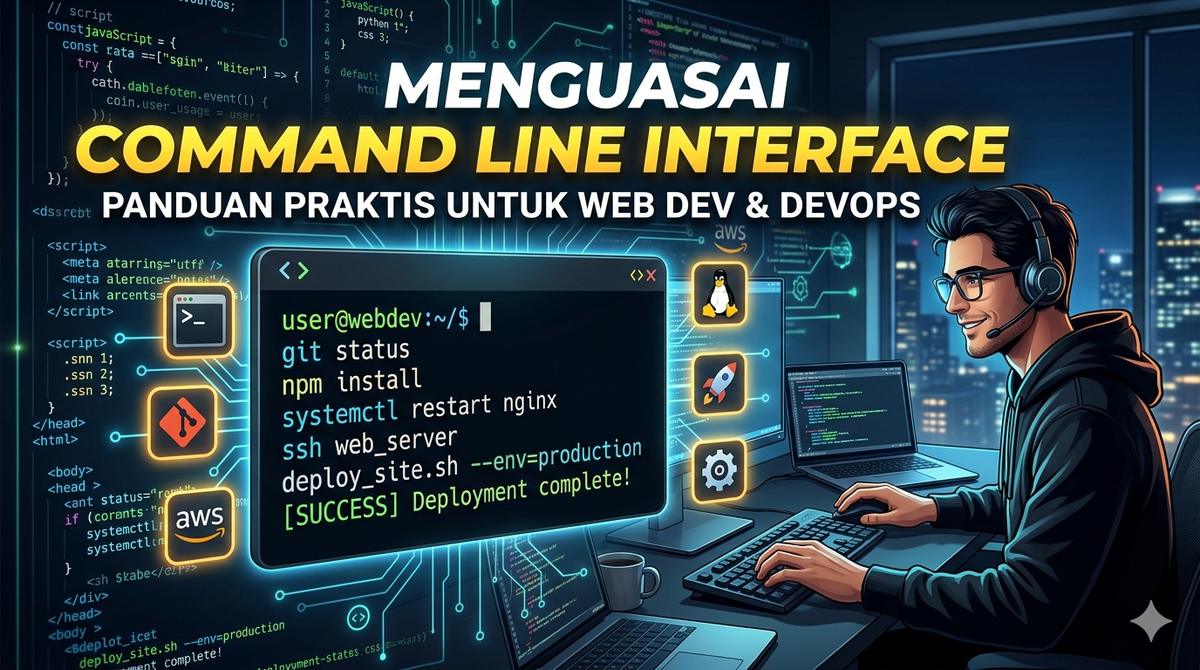
Pernahkah Anda membayangkan bagaimana seorang Cloud Engineer atau Systems Administrator mengendalikan ratusan server di seluruh dunia tanpa pernah menyentuh mouse sama sekali? Mereka melakukannya lewat sebuah layar hitam minimalis yang hanya berisi baris-baris teks. Layar itu disebut Command Line Interface (CLI). Pada pertemuan kali ini, kita akan menembus batas antarmuka visual (GUI) dan mulai belajar memberikan instruksi langsung ke jantung sistem operasi menggunakan ketukan keyboard.
Mengapa Harus CLI? Kenapa Tidak GUI Saja?
Bagi pengguna awam, mengeklik ikon folder (Graphical User Interface / GUI) terasa jauh lebih ramah. Namun, di dunia server profesional, GUI memiliki kelemahan besar: boros memori (RAM/CPU) dan sulit diotomatisasi.
Dua alasan utama mengapa dunia industri tergila-gila dengan CLI adalah:
- Efisiensi Sumber Daya: Server berbasis CLI tidak perlu membuang performa komputer untuk merender grafis, warna, atau animasi ikon yang tidak perlu. Semuanya dialokasikan murni untuk performa sistem.
- Scripting (Otomatisasi): Bayangkan Anda harus membuat 1.000 folder baru sekaligus. Di GUI, jari Anda bisa keriting karena harus klik kanan "New Folder" seribu kali. Di CLI, Anda hanya perlu menulis satu baris perintah pendek (skrip), dan ribuan folder akan tercipta dalam kedipan mata.
Mayoritas server di internet berjalan di atas sistem operasi Linux tanpa tampilan grafis (teks murni). Di sinilah keahlian CLI Anda benar-benar diuji. Mari kita bedah daftar perintah dasar Linux yang paling sering digunakan di dunia kerja:
Navigasi & Manajemen Struktur Folder
pwd(Print Working Directory): Penunjuk kompas saat Anda tersesat. Perintah ini menampilkan jalur (path) posisi folder tempat Anda berada saat ini.ls(List): Digunakan untuk melihat daftar seluruh file dan folder di dalam direktori aktif.cd(Change Directory): Sama seperti di Windows, perintah ini digunakan untuk melompat antar-folder.mkdir(Make Directory): Perintah untuk membuat folder baru.
Manajemen & Manipulasi File
touch: Cara tercepat untuk membuat file baru yang masih kosong (biasanya berupa file dokumen teks).cp(Copy): Digunakan untuk menggandakan atau menyalin file maupun folder ke tempat lain.mv(Move): Memiliki fungsi ganda, yaitu untuk memindahkan file ke folder lain atau untuk mengubah nama (rename) file tersebut.rm(Remove): Digunakan untuk menghapus file atau folder. Hati-hati, di Linux tidak ada folder "Recycle Bin", file yang terhapus lewat CLI akan langsung hilang permanen!
Membaca Isi Dokumen Tanpa Membukanya
cat(Concatenate): Menampilkan seluruh isi teks dari suatu file langsung di layar terminal Anda.head: Jika file Anda berisi ribuan baris, perintah ini berguna untuk melihat beberapa baris data paling atas saja.tail: Kebalikan darihead, perintah ini digunakan untuk mengintip baris data paling bawah (sangat krusial untuk membaca log aktivitas server yang terus berjalan).
Fitur Pencarian & Utilitas Sistem
find: Alat pelacak file yang sangat akurat jika Anda tahu jalurnya.- Sintaks:
find /path -name nama_file_dicari
- Sintaks:
locate: Pencari file super cepat karena menggunakan sistem database indeks (Anda perlu menginstal paketplocateterlebih dahulu untuk mencobanya).grep: Detektif teks. Berfungsi mencari kata kunci atau karakter spesifik di dalam tumpukan file teks yang tebal.- Sintaks:
grep "kata kunci" nama_file
- Sintaks:
history: Mesin waktu kecil yang menampilkan daftar seluruh perintah yang pernah Anda ketikkan sebelumnya di terminal tersebut.passwd: Perintah penting untuk aspek keamanan, yaitu untuk mengubah kata sandi pengguna pada sistem.clear: Tombol darurat untuk menyapu bersih tampilan layar terminal dari ketikan yang menumpuk agar kembali rapi dan bersih.
Itulah beberapa poin yang bisa digunakan untuk langkah awal dalam menggunakan server berbasis linux dengan Command Line Interface (CLI).